Showing posts with label Blog. Show all posts

Sunday, March 13, 2016

Cara Membeli Domain di RumahWeb, Panduan Lengkap Bagi Pemula

Cara Membeli Domain di RumahWeb, Panduan Lengkap Bagi Pemula - Seperti telah saya ceritakan sebelumnya pada tulisan saya Tempat Membeli Domain Lokal Murah Terbaik, saya telah dua kali membeli domain atau sewa domain di rumahweb. Alhamdulillah, dua-duanya lancar dan dapat diterapkan dengan lancar juga, tanpa ada tipu-menipu.

Jika anda telah membaca tulisan saya  tentang tempat membeli domain di atas, tentunya anda sudah bisa membandingkan berbagai harga domain di 13 penyedia domain lokal yang saya sebutkan. Anda bisa memilih penyedia domain mana yang menawarkan domain paling murah.

Jika anda menjumpai bahwa harga sewa domain di rumahweb adalah yang paling murah, maka anda dapat membaca panduan membeli domain di rumahweb ini.

rumahweb

Perlu diketahui, pada saat menampilkan harga, banyak tertulis harga domain yang menipu. Sebagai contoh, pada saat mengecek ketersediaan domain, di situ tertulis, misalkan harga domain untuk blogdikit.com Rp110.000,- per tahun.

Faktanya, pada saat final deal, harganya berubah menjadi misalkan Rp141.000,- per tahun dikarenakan dikenakan tambahan PPN sebesar 10% dan juga biaya pengamanan privasi di whois.

Oleh karena itu, pastikan dulu harga finalnya. Jangan tertipu dengan tawaran harga awal yang terlihat murah, dan akhirnya malah jadi mahal setelah benar-benar memesan.

Baiklah sahabat blogger sekalian, bagi anda yang masih pemula, yang pertama kali baru mau sewa domain untuk custom domain blogspot anda, berikut ini panduan membeli domain di rumahweb.

Panduan Sewa Domain di Rumahweb

Rumahweb mempunyai dua kantor yaitu kantor di Tanah Abang, Jakarta dan di Sleman, Yogyakarta. Rumahweb merupakan penyedia domain sekaligus hosting. Jika anda hanya ingin sewa domain tanpa sewa hosting pun tak masalah.

Rumahweb juga sering memberikan tawaran menarik kepada pelanggannya. Akhir-akhir ini, ada tawaran menarik berupa sewa domain .id gratis dari rumahweb. Ada juga promo beli domain .com gratis .click. Silakan sering-sering saja buka situs resminya untuk mendapatkan promo-promo menarik lainnya.

Untuk pembayaran di rumahweb juga cukup mudah, yaitu dengan cara transfer bank ke rekening a.n Yusuf Nurrachman. Ada beberapa bank yang digunakan yaitu BCA, Mandiri, BNI, CIMB Niaga, dan Maybank.

Jika anda ingin menggunakan paypal, rumahweb menerima juga pembayaran sewa hosting dan domain menggunakan akun paypal.

Untuk memesan domain di rumahweb, berikut ini langkah-langkahnya:

#1. Silakan kunjungi halaman rumahweb.com

#2. Pertama-tama anda harus mengecek ketersediaan domain, apakah domain yang akan anda gunakan sudah digunakan oleh orang lain atau belum. Di kanan atas halaman home rumahweb.com, silakan ketikkan nama domain yang anda inginkan dan klik cek, seperti contoh berikut:

cek ketersediaan domain

#3. Akan muncul jendela popup apakah domain tersedia atau tidak. Jika tersedia, akan ada dua pilihan. Pilih saja pesan saja (jika anda hanya ingin sewa domain saja tanpa hosting) lalu klik pesan.

pesan domain saja

#4. Selanjutnya akan ditampilkan beberapa domain dengan masing-masing harga sewa per tahunnya. Silakan pesan domain mana yang anda pilih. Contohnya blogdikit.com ini harga sewanya Rp115.000,- per tahun.

harga domain di rumahweb

#5. Akan muncul lagi jendela popup pesan domain. Harga domain yang tadinya cuma Rp115.000,- berubah menjadi Rp125.000,- karena ditambahkan biaya privacy protection sebesar Rp10.000,- per tahun. Jika anda tidak ingin menambah biaya privacy protection dapat menonaktifkannya dengan mengklik "lindungi privacy saya" sebagai berikut:

biaya privacy protection rumahweb

Saran saya, pilih saja menggunakan biaya privacy protection untuk keamanan dengan biaya hanya Rp10.000,- per tahun. Setelah itu, klik "Lanjutkan".

#6. Akan muncul lagi jendela popup untuk menambahkan domain lainnya. Jika anda hanya ingin pesan satu domain saja, yaitu domain yang tadi anda pilih, klik "Lanjutkan" di halaman paling bawah.

#7. Lagi-lagi anda akan ditawarkan produk lain oleh mereka yaitu apakah anda ingin sewa hosting sekalian atau tidak. Jika hanya ingin sewa domain saja, langsung saja menuju halaman paling bawah di sebelah kanan dan klik "Saya tidak membutuhkan hosting".

tidak membutuhkan hosting

#8. Setelah itu, masih ada tawaran lagi berupa Google Apps dengan biaya Rp70.000,-. Klik saja "Lanjutkan".

tawaran google apps

#9. Langkah selanjutnya akan muncul cart belanja anda. Jika anda punya kode kupon promo silakan masukkan kode promo, lalu klik coupon code. Jika tidak punya langsung klik saja "check out".

check out pesanan

#10. Persetujuan pelanggan, Klik saja "Setuju".

#11. Jika anda pernah membeli domain atau hosting di rumahweb, anda bisa langsung saja login menggunakan email yang pernah anda daftarkan. Jika anda baru pertama kali, klik "Buat Akun Baru".

buat akun baru

#12. Silakan isi data-data yang diminta dengan benar lalu klik "Daftar".

#13. Selanjutnya pilih metode pembayaran apakah menggunakan online atau transfer bank. Misalkan saya pilih transfer bank mandiri, lalu klik "Lanjutkan Pembayaran". Jika transfer bank yang anda pilih, nantinya anda harus konfirmasi pembayaran.
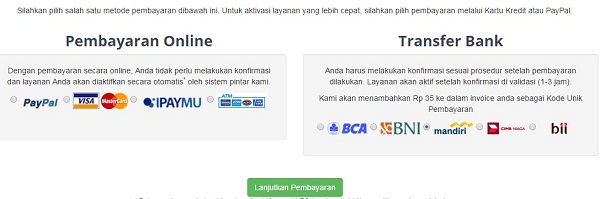
pilih metode pembayaran

#14. Silakan cek email anda, anda akan menerima email dari rumahweb tentang pembayaran pesanan anda. Silakan anda transfer sejumlah uang yang ditagihkan melalui email. Setelah anda bayar, anda harus konfirmasi pembayaran melalui link konfirmasi yang dikirimkan ke email anda.

Selamat. Anda telah berhasil membeli domain di rumahweb. Langkah selanjutnya tinggal menghubungkan domain anda dari rumahweb ke blogger/blogspot.

Romeltea Media
Blogging Updated at:

Tempat Membeli Domain Lokal Murah Terbaik

Tempat Membeli Domain Lokal Murah Terbaik - Ingin mengubah blog anda dari blogspot menjadi .com, .net, .id, .top dan yang lainnya? Tentunya anda tidak ingin dong terus menerus memakai nama blogspot di belakang blog anda. Jika anda ingin custom domain blog anda, maka anda harus menyewa domain di penyedia domain, baik lokal maupun luar.

custom domain

Jika anda ingin yang gratisan, anda bisa menggunakan freenom untuk mendapatkan domain gratis .ga, .tk, .cf, dan beberapa domain lainnya. Panduannya bisa anda baca di Cara Daftar Domain Gratis dan Menghubungkannya ke Blogger.

Jika budget anda masih cekak, seperti saya ini ^_^, anda cukup sewa domain saja tanpa sewa hosting. Dengan harga domain .com dan .net yang rata-rata berkisar antara Rp100.000,- sampai dengan Rp150.000,- tentunya tidak akan terlalu memberatkan anda.

Anda tetap bisa menggunakan blogger sebagai hosting anda, lalu menghubungkan domain yang baru anda beli tadi ke blogger/blogspot anda.

Namun, jika anda punya budget yang berlimpah, akan sangat bagus jika sewa hosting juga selain sewa domain. Sewa hosting tinggal memilih paket yang kira-kira sesuai dengan kebutuhan anda, dengan harga yang berbeda-beda pula tentunya, tergantung paket yang anda pilih.

Lalu kenapa blog saya masih menggunakan blogspot?

Seperti yang saya bilang tadi, alasan pertama adalah budget saya yang masih cekak. Alasan kedua, blog ini sebenarnya hanya merupakan diary saya, catatan saya, seputar pengalaman saya dalam dunia blogging.

Saya tidak menjadikan blog ini sebagai blog utama saya, tapi hanya sekedar catatan saja. Dan berbagi pengalaman kepada pembaca blog ini.

Mungkin, suatu saat nanti, blog ini akan custom domain juga dan bisa jadi sekalian sewa hosting juga. Mudah-mudahan saja blog ini terus berkembang.

Baiklah, berdasarkan pengalaman saya membeli domain dan juga catatan-catatan dari blogger lainnya, berikut ini beberapa penyedia domain yang dapat dijadikan sebagai referensi bagi anda:

Penyedia Domain Indonesia/Lokal

Sebenarnya, banyak juga penyedia domain lokal yang bisa anda gunakan. Saya sendiri selama ini selalu membeli domain dari penyedia domain lokal.

Membeli domain Indonesia menurut saya lebih mudah dibandingkan dengan domain luar. Cara bayarnya sangat mudah, tinggal transfer rekening saja dan setelah itu tinggal konfirmasi pembayaran.

Berbeda dengan penyedia domain luar yang mensyaratkan pembayaran dengan menggunakan $ dan biasanya menggunakan akun paypal. Jika saldo paypal kita kosong, dan tidak punya kartu kredit pula, pastinya akan mempersulit pembelian domain luar.

Beberapa tempat sewa domain lokal yang dapat dijadikan referensi bagi anda adalah:

1. rumahweb.com

Saya sudah dua kali membeli domain di rumahweb.com. Harganya pun masih lumayan murah. Pertama kali saya beli, di tahun 2015 lalu, domain.com saya beli dengan harga 115ribu rupiah dan tahun 2016 ini saya beli dengan harga 125ribu rupiah.

Silakan anda dapat membeli domain di rumahweb, saya sudah membuktikan tidak ada tipuan di sana.

2. niagahoster.co.id

Saya juga sudah dua kali membeli domain di niagahoster ini. Pertama beli dulu, pada bulan Agustus 2015, dan masih diskon dalam rangka HUT RI sehingga domain .com dapat saya beli dengan harga 79ribu saja.

Domain kedua, domain,com juga, saya beli dengan harga sekitar 110ribu. Cara beli domain di niagahoster sangat mudah. Silakan bisa menjadi referensi anda.

3. qwords.com

Beberapa blog yang saya baca, membeli domain di qwords.com. Saya sendiri belum punya pengalaman membeli domain di sini. Namun, qwords ini bisa menjadi pilihan selanjutnya bagi anda untuk sewa domain blog anda.

4. ardetamedia.com

ardetamedia.com berasal dari Sleman, Yogyakarta. Sama seperti penyedia domain lainnya, ardetamedia juga menyediakan sewa hosting dengan beberapa paket pilihan bagi anda.

5. nusantarahost.com

Metode pembayaran di nusantarahost bisa menggunakan rekening Bank Mandiri dan BCA.

6. jagoanhosting.com

Jagoan hosting berasal dari Jawa Timur. Jagoan hosting mempunyai dua kantor yaitu kantor Jagoan Hosting di Malang dan Kantor Jagoan Hosting di Surabaya.

7. pasarhosting.com

pasarhosting mempunyai kantor di Bogor Jawa Barat. Support 24 jam juga seperti penyedia hosting dan domain lainnya.

8. masterweb.com

Selain menyediakan sewa hosting juga menyediakan jasa shared hosting, VPS, Colocation Server, dan managed server.

9. rumahhosting.com

Merupakan penyedia sewa hosting dan sewa domain sejak tahun 2004.

10. Ziehost.com

Mempunyai motto easy webhosting. Jika ingin membeli domain di ziehost langsung saja cek harganya di ziehost.com.

11. Hoststres.com

Pembayaran bisa melalui paypal, BCA dan Bank Mandiri. Kantor pusat Hoststers ada di Yogyakarta.

12. EazySmart.com

EazySmart berkantor di Depok Jawa Barat. Menyediakan juga jasa pembuatan website dan jasa pembuatan toko online.

13. idwebhost.com

Banyak juga blogger yang sudah pernah menggunakan idwebhost.com ini. Memiliki dua kantor di Jogjakarta dan Jakarta.

Itulah tadi daftar situs penyedia domain lokal yang bisa dijadikan pilihan bagi anda. Anda tentunya dapat membandingkan berbagai harga domain yang akan anda beli di situs-situs tersebut. Saya sendiri baru pernah membeli domain di 2 tempat saja yaitu rumahweb dan niagahoster. Silakan bagikan pengalaman anda dengan saya, mudah-mudahan bermanfaat.

Romeltea Media
Blogging Updated at:

Saturday, January 30, 2016

Cara Jitu Mendapatkan Ratusan Dollar Dari Blog

Cara Jitu Mendapatkan Ratusan Dollar Dari Blog. Ada berbagai macam cara untuk mendapatkan ratusan, ribuan atau bahkan mungkin jutaan dollar dari Blog. Namun saya memilih menggunakan kata ratusan, bukan ribuan atau jutaan,. Mengapa?. Karena pengalaman saya sendiri sampai saat ini baru mendapatkan ratusan dollar per bulannya dari blog.

Jika saya menggunakana kata ribuan atau jutaan, rasanya terlalu berlebihan karena saya sendiri belum dapat membuktikannya.

Tidak menutup kemungkinan, suatu saat nanti judul ratusan itu akan saya ubah menjadi ribuan, bahkan mungkin juga jutaan, jika saya telah mendapatkan penghasilan ribuan hingga jutaan dollar dari blog per bulannya. Aamiin. Doakan saja.

Saya sendiri selalu menuliskan di blog ini berdasarkan hasil pengalaman saya. Saya bukanlah ahli dalam dunia blogging. Saya tidak ahli, bahkan mungkin tidak menguasai html, php, CSS, dan javascript.

Saya sendiri juga bukanlah seorang ahli SEO.

Maka daripada saya menuliskan apa yang saya tidak tahu, tidak saya kuasai, dengan hanya copy pasti lalu edit, lebih baik saya tuliskan hasil pengalaman saya sehingga apa yang saya tuliskan benar-benar saya tahu isinya.

Cara Mendapatkan Uang dari Blog


Ada banyak sekali cara memonetize blog anda, yang tentunya sudah banyak dibahas oleh para blogger. Namun tidak ada salahnya saya siggung berbagai cara mendapatkan uang dari blog.

1. Jualan Online


Cara yang pertama bisa dengan berjualan online. Contohnya bisa dengan berjualan Ebook, Template blog, jualan baju, sepatu, atau dengan cara membuat toko online. Contoh blog yang memonetize dengan cara ini adalah blognya Mas Sugeng dengan berjualan Template blog premium.

2. Menyediakan Iklan Mandiri


Jika blog anda sudah banyak pengunjung dan mempunyai reputasi yang baik dengan alexa rank yang bagus pula, anda bisa menyediakan space iklan mandiri di blog anda.

Kelebihan dari iklan mandiri adalah, anda dapat menentukan tarif sesuka anda, tentu saja dengan tarif yang wajar sehingga advertiser mau memasang iklan di blog anda.

Selain itu, anda juga tidak usah menunggu gajian selama sebulan, dua bulan, tiga bulan. Advertiser akan membayar di muka iklan yang tampil di blog anda.

Cara ini juga dilakukan oleh Mas Sugeng untuk memonetize blognya.

3. Menjadi Publisher Jaringan Periklanan


Cara yang ketiga adalah dengan menjadi publisher jaringan periklanan seperti Google Adsense, Bidvertiser, Chitika, Adversal, Adsterra, Adreactor, Adnow, Taboola, Kliksaya, AdsenseCamp, Infolink, Clicksor, dan masih banyak sekali yang lainnya yang bisa anda cari di google.

Selain ketiga cara tersebut, tentunya masih banyak puluhan cara lainnya untuk menghasilkan uang dari blog.

Cara Saya Meraih Dollar dari Blog


Dari ketiga cara tersebut, saya menggunakan cara yang ketiga yaitu dengan menjadi publisher. Mau berjualan online, tak punya bakat. Mau menyediakan iklan mandiri belum ada ilmunya. Jadi sementara baru menjadi publisher saja.

Saat ini saya menggunakan jaringan periklanan berbasis CPM dari situs-situs berikut:

1. PopAds


Saya menggunakan PopAds ini hanya untuk iseng-iseng saja sebenarnya. Iklan dari PopAds ini pun sebenarnya hanya saya pasang di blog saya yang kurang keurus.

Sampai dengan saat ini, saya baru dua kali Payout dari PopAds. Silakan cek Pembayaran Pertama saya dari PopAds dan pembayaran kedua saya dari PopAds yang saya terima di bulan Januari 2016 ini.

2. Adsterra


Saya masih coba-coba dengan Adsterra. Masih menguji dan membandigkan penghasilan yang saya terima dengan penghasilan dari iklan basis CPM lainnya.

Iklan dari Adsterra baru saya pasang beberapa hari, belum sampai satu minggu, dengan nilai penghasilan yang masih saya uji coba dengan berbagai penempatan iklan dan jenis iklan.

Kapan-kapan akan saya tuliskan posting tentang Review dari Adsterra.

3. Adreactor


Saya juga sedang mencoba memakai iklan Adreactor di blog saya. Dan hasilnya cukup lumayan untuk disandingkan dengan iklan lainnya.

Bukti pembayaran dari Adreactor belum bisa saya tampilkan karena saya sendiri baru memakai adreactor pertengahan Januari 2016. Alhamdulillah sudah melewati batas minimum payout Adreactor sebesar $50.

Insyaalloh bulan depan payout. Setelah payout akan saya bagikan pengalaman saya menggunakan iklan dari Adreactor.

4. RevenueHits


Jika anda sering membaca blog saya tentunya anda akan mendapatkan banyak tulisan saya tentang RevenueHits.

Saya sudah beberapa kali Payout dari RevenueHits. Sebelumnya pernah saya postingkan Bukti Payout RevenueHits yang Kelima.

Akhir Januari 2016 ini saya kembali mendapatkan bayaran dari RevenueHits sebesar $277,80. Berikut ini adalah email yang saya terima dari Paypal:

bukti payout revenuehits

Dan berikut ini tampilan penghasilan saya di menu Payments RevenueHits.

payment revenuehits

Ternyata penghasilan saya dari ReveneuHits ini lebih besar dibandingkan dari Google Adsense.

Bagi anda yang ditolak terus oleh Google Adsense, tak usah patah hati dan patah semangat. Menghasilkan uang dari blog tidak hanya lewat Google Adsense. Anda bisa mencari alternatif lainnya.

Kunci penting untuk menghasilkan banyak dollar dari blog adalah, tingkatkan terus traffic blog anda. Tanpa traffic yang tinggi, dengan Google Adsense pun, anda tidak akan menghasilkan apa-apa.

Fokuskan traffic blog anda terlebih dahulu, setelah itu pikirkan cara menghasilkan dollar dari blog. Selamat berburu dollar. Salam blogger.

Romeltea Media
Blogging Updated at:

Monday, November 2, 2015

Cara Daftar Domain Gratis di Freenom dan Menghubungkan ke Blogger

Cara Mendaftar Domain Gratis di Freenom yaitu dot.tk, dot.ga, dot.cf, dot.gq, dan dot.ml menjadi judul postingan saya kali ini. Bagi anda yang ingin custom domain gratis dari blogspot.com menjadi top level domain (TLD) gratisan, anda dapat mendaftarnya di freenom.

Ada lima domain gratis yang disediakan oleh freenom yaitu .tk, .ga, .cf, .gq, dan .ml. Anda dapat memilihnya terserah anda asalkan domainnya tersedia, belum digunakan oleh orang lain.

Anda bisa mencobanya dengan namaanda.tk, atau namaanda.ga, dan seterusnya. Atau bisa juga nama lainnya terserah anda.

Yang jelas, sekali lagi, semua domain tersebut gratis tanpa berbayar 1 rupiah pun. Anda juga bisa memilih apakah gratis untuk 1 bulan, 3 bulan, sampai dengan 1 tahun. Menurut saya, pilih saja 1 tahun toh gak ada ruginya.

Baiklah, bagi anda yang sudah tidak sabar cara mendapatkan domain gratis dari freenom berikut ini ulasannya.

Cara Mendapatkan Domain Gratis dari Freenom


Sebelum mendaftar dan mendapatkan domain gratis dari freenom, kembali lagi saya ingatkan, syarat utama adalah anda harus mempunyai email, tidak harus gmail. Yang penting anda punya email.

Selain itu, pikirkan dulu nama domain yang akan anda pakai nantinya. Carilah nama yang bagus, mudah diingat, familiar, kalau bisa hanya satu atau dua kata, jangan terlalu panjang, dan hanya terdiri dari huruf saja, jangan dikombinasikan dengan angka dan tanda baca lainnya.

Setelah itu, silakan mulai tahapan-tahapan mendaftar domain gratis di freenom:

#1. Masuk ke www.freenom.com dan ketikkan nama domain yang ingin anda cari untuk anda pakai nantinya. Pada kesempatan kali ini, misalkan saya menggunakan nama blogdikit.

custom domain gratis di freenom

ketikkan nama domain yang anda inginkan dan klik cek ketersediaan/check avalibility. Anda dapat mengatur bahasa yang ingin anda gunakan di pojok kanan atas apakah akan menggunakan bahasa Inggris atau Bahasa Indonesia.

#2. Pilih nama domain gratis yang akan anda pakai, yang tersedia di freenom. kali ini saya pilih blogdikit.ga.

daftar domain gratis di freenom
Klik "Get it Free" pada nama domain yang mau anda ambil setelah itu klik "check out" seperti pada gambar.

#3. Pilih Jangka waktu anda akan menggunakan domain gratis tersebut, pilih saja 12 bulan gratis, lalu klik Lanjutkan/Continue.

cara mendapatkan domain gratis .ga
#4. Masukkan Email anda, jika anda belum pernah mendaftar di freenom, lalu klik "verify my email address". Maka anda akan mendapatkan email dari freenom untuk dikonfirmasikan.

Jika sebelumnya anda pernah mendaftar di freenom, klik "click here to login".

cara mendapatkan domain gratis de freenom

#5. Buka email anda dan lihat inbox, cek email dari freenom. Klik link yang diberikan pada email tersebut.

mendaftar domain gratis .ga

6# Isikan data-data yang diminta. Klik dulu "new costumer" bagi yang belum pernah mendaftar freenom sebelumnya.

cara custom domain gratis di freenom
Isikan data yang diminta dari nama sampai dengan password yang akan anda gunakan untuk login ke freenom. Lalu klik complete order.

Selamat kini anda sudah punya domain gratis dari freenom.

Cara Menghubungkan Domain Ke Blogger


Setelah anda punya domain gratis .tk, .ga, cf, .ml, atau yang lainnya, langkah selanjutnya agar blog anda dialihkan ke www.domainanda.ga atau yang lain adalah dengan mengalihkan domain blogspot.com anda ke www.domainanda.ga.

Berikut ini langkah-langkah mengalihkan blogspot.com ke custom domain pilihan anda:

#1. Login ke blogger. Masuk ke dashbord blog anda. Pilih menu "setelan", "dasar" dan klik "Siapkan URL Pihak ke-3 untuk Blog Anda".

Lalu masukkan nama domain anda misalkan www.blogdikit.tk, atau www.blogdikit.ga. dan terakhir klik simpan. Lalu akan muncul pesan error "Kami tidak dapat memverifikasi otiritas Anda untuk domain ini. Kesalahan 12". Biarkan saja seperti itu.

cara menghubungkan domain ke blogger
Cara menghubungkan domain gratis ke blogger

#2. Login ke Freenom. Masukkan email anda dan password yang anda buat pada saat mendaftar ke freenom.

custom domain blogspot


Pertama-tama pilih "Domains", lalu "My Domains", dan selanjutnya pada domain yang mau anda gunakan klik "Manage Domain" seperti gambar di atas.

#3. Atur DNS Freenom. Setelah anda mengklik manage domain akan muncul tampilan berikut:

cara mengatur dns freenom

klik "Manage Freenom DNS" lalu isikan form yang ada dengan isian seperti gambar berikut:

cara menghubungkan domain dengan blogger

keterangan:

Angka 1: Petunjuk pengisian sebagai berikut:
  • Name: nama domain anda misal "blogdikit.ga" tanpa www.
  • Type: pilih A
  • TTL: 14440
  • Target: 216.239.32.21
setelah terisi semua lalu klik "more records" lalu lanjut ke angka 2.

Angka 2: sama dengan angka 1 hanya saja untuk isian target, angka 32 ganti dengan 34 sehingga terisi Target: 216.239.34.21. Klik lagi "more records"

Angka 3: sama dengan angka 1, tapi Target: 216.239.36.21. Klik lagi "more records"

Angka 4: sama dengan angka 1, isi Target: 216.239.38.1. Klik lagi "more records"

Angka 5: Isikan
  • Name: nama domain anda memakai www di depannya (www.blogdikit.ga)
  • Type: pilih CNAME
dan angka 6 isi dengan ghs.google.com

Angka 7 dan 8: Lihat lagi langkah #1 di atas setelah login blogger lalu "Siapkan url Pihak ke-3 untuk Blog Anda" lalu masukkan www.blogdikit.ga atau di atas saya masukkan www.blogdikit.tk. Pada saat di save kan muncul error.

Setelah muncul error ada kode berikut:
cara mengganti blogspot ke domain gratis
Isikan kode pada huruf a tersebut ke Angka 7 dan kode pada huruf b isikikan pada Angka 8. Type isikan CNAME dan TTL 14440 terakhir jangan lupa "Save Changes".

#4. Kembali ke Blogger. Klik Simpan pada penambahan pengalihan yang error tadi. Jika sudah tersimpan maka blog anda akan teralihkan ke domain anda. Ini contoh tampilan blog saya setelah memakai www.blogdikit.ga:

blogdikit.blogspot.com
Jika saat menyimpan ternyata tidak bisa disimpan, coba refresh lagi browser anda dan simpan ulang, atau tunggu beberapa menit lagi, dan simpan.

Demian tadi cara mendapatkan domain gratis di Freenom dan Cara Menghubungkan domain ke blogger untuk custom domain gratis.

Romeltea Media
Blogging Updated at:

Sunday, November 1, 2015

2 Cara Mengganti Template Blogger Yang Harus Anda Ketahui

Cara mengganti template blogger - Bagi anda para blogger tentunya suka mengganti template blog anda. Saya sendiri juga sering mengganti template blog. Apalagi pada saat baru belajar blog, mengganti-ganti template blog lebih sering saya lakukan dibandingkan dengan membuat postingan di blog, yang seharusnya menjadi tujuan utama blogger.

Awal-awal saya mengenal blog, sering saya searching di google mengenai template blog yang menurut saya paling keren dan saya terapkan ke blog saya, lalu tidak bertahan lama, hanya beberapa hari, saya ganti lagi dengan yang lain.

Mengganti template blog tentu saja tidak salah. Yang salah adalah, terlalu sering mengganti template blog sampai lupa tujuan utama ngeblog. Menulis artikel di blog adalah tugas utama seorang blogger. Jangan sampai sebuah blog miskin artikel, karena terlalu sibuk mengurus template dan tampilan.

Perlukah Mengganti Template Blog?


Apakah mengganti template perlu dilakukan? Tergantung kondisi. Jika template blog anda tidak SEO friendly dan juga tidak responsif, maka lebih baik template blog anda diganti dengan yang lebih SEO friendly dan responsif.

Selanjutnya, mengganti template blog yang tidak perlu adalah mengganti template blog yang terlalu sering. Mengapa sering berganti-ganti template blog tidak dianjurkan? Setidaknya ada dua alasan.

#1. Pertimbangan Waktu

 
Alasan pertama, antara template blog yang satu dengan yang lain biasanya memiliki kode-kode yang berbeda, bahkan mungkin sangat berbeda. Jika anda mengganti template blog, tampilan blog anda pada awalnya biasanya kacau.

Untuk merapikan kembali tampilan blog anda, akan menyita waktu yang cukup banyak sampai tampilan blog anda benar-benar rapi seperti semula. Biaya waktu inilah yang mesti anda perhatikan saat mengganti template blog.

Terlalu sering mengganti template blog artinya anda akan menghabiskan terlalu banyak waktu yang sangat berharga, yang dengan waktu tersebut seharusnya anda dapat menghasilkan banyak artikel di blog anda.

#2. Alasan Profesional


Alasan kedua, terlalu sering mengganti template blog membuat blog anda terlihat tidak profesional. Blog yang terlalu sering berganti template akan terlihat seperti "blog labil" yang tidak mempunyai pendirian yang tetap.

Blogger-blogger profesional pun memang terkadang mengganti template blognya, namun hanya sesekali saja. Tidak sesering aktivitas makan kita yang sehari tiga kali ^_^.

Mengganti template blog sebenarnya sah-sah saja. Mengapa mengganti template blog perlu juga?

#1. Ganti Suasana


Sudah menjadi tabiat manusia, jika tiap hari berhadapan dengan sesuatu yang sama, lama kelamaan rasa jenuh pasti datang. Begitu juga dengan seorang blogger, melihat blognya seperti itu setiap hari juga bakalan jenuh.

Bukan cuma pemilik blog, pengunjung blog pun rasanya bakal jenuh melihat tampilan blog yang gitu-gitu aja tidak pernah berubah.

Saat blog berganti template biasanya akan fresh lagi dengan tampilan yang berbeda. Namun, sekali lagi, tampilan bukan faktor utama. Konten blog yang bagus itulah yang paling penting agar pengunjung blog tetap setia berkunjung.

#2. Perkembangan Teknologi


Perkembangan teknologi yang begitu pesat terkadang memaksa seorang blogger untuk mengganti templatenya. Pada awalnya blogger mungkin hanya memperhatikan template blog yang penting SEO friendly.

Seiring berkembangnya jaman dengan majunya produksi telepon seluler, akhirnya perlu juga template yang responsif yang bisa berjalan baik saat di buka di semua gadget dengan berbagai ukuran layar.

Mau tidak mau, temple blog yang ada harus diganti atau disesuaikan untuk menyesuaikan pesatnya perkembangan teknologi.

Panduan Memilih Template Blog


#1. Pilihlah Template Sederhana


Jika anda akan mengganti template blog, carilah template blog yang sederhana dengan latar belakang warna putih. Background warna putih membuat blog anda enak dan mudah dibaca oleh pengunjung. Background warna putih juga membuat mata tidak cepat sakit saat membaca konten blog.

#2. Pilihlah Template yang SEO Friendly dan Responsif


Jika blog anda mengandalkan mesin pencari untuk mendatangkan banyak pengunjung, maka template yang SEO Friendly merupakan salah satu syarat yang harus dipenuhi. Dengan template yang SEO Friendly, blog anda akan lebih mudah diindex oleh mesin pencari.

Untuk mengecek apakah template blog SEO Friendly atau tidak, bisa mengunjungi www.chkme.com.

Selain SEO Friendly, template blog juga harus responsif. Google juga mempertimbangkan tingkat responsif template dalam menentukan peringkat di mesin pencarinya. Silakan cek apakah template blog anda responsif atau tidak di www.resposinator.com.

Bagi anda yang ingin mendapatkan template blog SEO Friendly dan Responsif gratis bisa mengunjungi blog-blog yang suka berbagi template blog gratis berikut:

a. Romeltea Media

Saya memakai template dari www.romelteamedia.com untuk blog saya ini. Bagi anda yang ingin mendapatkan template blog gratis lainnya yang responsif dan SEO Friendly dapat mengunjungi blong tersebut. Berikut tampilan saya memakai Template Romeltea Media:

template blog gratis romeltea media
 

b. sugeng.id

Bagi anda para blogger pasti sudah sangat kenal dan akrab dengan template blog karya mas sugeng dengan evotemplate-nya. Contoh template blog SEO Friendly dan Responsif karya mas sugeng terbaru tahun 2015 seperti tampilan berikut:

template seo friendly dan responsif terbaru mas sugeng

c. Arlina Design

Termasuk template blog gratis SEO Friendly dan Responsif yang saya suka dan saya pakai di blog saya adalah template dar Mbak Arlina ini. Di blognya, Mbak Arlina berbagi-bagi template blog gratis yang dapat anda download secara cuma-cuma.

Template dari Mbak Arlina ini juga banyak macamnya. Tersedia juga template premium bagi anda yang ingin mengeluarkan sedikit uang untuk blog anda.

Cara Mengganti Template Blogger


Setelah anda menentukan template mana yang mau anda pakai dan alasan anda mengganti template anda, kini tinggal anda melakukan eksekusi untuk mengganti template blogger anda.

Seperti judul yang tertulis di atas, ada dua cara mengganti template blogger, yaitu:

#1. Melalui Submenu Sesuaikan


Cara pertama adalah melalui submenu Sesuaikan. Silakan masuk ke dashboard blogger anda, klik menu template dan pilih submenu "Sesuaikan" seperti gambar berikut:

cara mengganti template blogger
cara ganti template blogger

Di sini anda bisa merubah template blog anda menggunakan menu bawaan dari blogger. Cara ini agak susah dan lebih ribet bagi seorang blogger pemula.

#2. Unggah Template Blog


Cara mengganti template blogger yang kedua ini adalah cara yang paling mudah mengganti template blog. Anda tinggal download template blog, misalkan anda download dari blognya mas sugeng, lalu anda unggah ke blogger.

Sebelum anda mengubah template blog anda jangan lupa untuk menyimpan template anda terlebih dulu.

cara mudah mengganti template blogger
Langkah-langkah mengganti template Blog:
  • Angka 1: pilih cadangkan/pulihkan maka akan muncul jendela pop up seperti di atas.
  • Angka 2: Backup dulu template adan dengan klik angka 2 yaitu unduh template lengkap.
  • Angka 3: Langkah terakhir, klik angka 3, browse tempat anda menaruh template blogger yang sudah anda download lalu pilih dan jangan lupa klik unggah.

Itulah tadi Cara untuk Mengubah Template blogger.

Romeltea Media
Blogging Updated at:

Cara Daftar Google Analitycs dan Google Webmaster Tools

Cara Mendaftarkan Blog ke Google Analitycs dan Google Webmaster Tools - Setelah anda tahu Cara Membuat Blog dan anda juga mungkin sudah membaca tulisan saya mengenai Cara Membuat Postingan Baru, langkah selanjutnya adalah mendaftarkan Blog anda ke Google Analitycs dan Google Webmaster Tools.

Dua layanan yang  dimiliki oleh Google ini sangat berguna bagi anda yang mempunyai blog. Google Analitycs dan Google Webmaster Tools ini keduanya gratis.

Bagi seorang blogger professional, mendaftarkan blog ke Google Analitycs dan Google Webmaster Tools adalah suatu kebutuhan dalam mengelola blog dengan lebih baik. Google Webmasters Tools sendiri pernah saya tuliskan dalam sebuah postingan: Apa Itu Google Webmaster Tools.

Dengan bantuan Google Webmaster Tools, permasalahan terkait blog anda terutama yang berhubungan dengan mesin pencarian Google akan teratasi dengan baik.

Sedangkan Google Analitycs, sangat berguna bagi anda untuk memantau statistik pengunjung blog anda. Dari Google Analitycs anda dapat:

  1. Mengetahui jumlah pengunjung blog anda, baik secara real time maupun sesuai dengan tentang waktu yang anda pilih.
  2. Mengetahui lokasi pengunjung blog anda. Jika anda seorang pebisnis online, lokasi pengunjung ini sangat penting untuk menentukan sasaran penjualan anda.
  3. Mengetahui sumber lalu lintas ke blog anda, apakah dari media sosial, mesin pencari, atau sumber lainnya.
  4. Melihat artikel mana saja dari blog anda yang banyak dilihat oleh pengunjung.
  5. Anda dapat menganalisis grafik pengunjung blog anda.
Dan masih banyak lagi manfaat yang akan anda dapat dari Google Analitycs. Oleh karena itu, jika blog anda ingin terlihat lebih profesional, anda harus mendaftar ke Google Analitys, selain Google Webmasters Tools tentunya.

Cara Mendaftar Google Analitycs


Untuk dapat mendaftar ke Google Analitycs, pertama kali yang harus anda siapkan adalah alamat email dari gmail. Jika anda belum punya alamat gmail, maka anda harus membuatnya dulu agar bisa daftar ke layanan dari Google ini.

Adapun langkah-langkah mendaftar Google Analitycs sebagai berikut:

#1. Masuk ke www.google.com/analitycs maka anda akan dibawa ke halaman berikut:

daftar google analitycs

Klik "sign in" dan klik "Google Analitycs".

daftar google analitycs

#2. Selanjutnya, klik Sign Up seperti pada gambar di bawah ini.

cara daftar google analitycs
#3. Isikan data-data yang diminta mengenai akun dan blog anda:

cara mendaftar google analitycs
cara mudah mendaftar google analitycs
Keterangan:
  • Angka 1: Isi nama akun anda misalkan "Blogdikit".
  • Angka 2: Isikan nama website anda misalkan "Blogging".
  • Angka 3: Isikan alamat url dari blog anda dengan menambahkan http:// di depan nama blog anda misalkan saja "http://blogdikit.blogspot.com" atau "http://www.domainanda.com"
  • Angka 4: Pilih kategori dari blog anda apakah seni dan hiburan, otomotif, kecantikan dan kebugaran, Buku dan sastra, pasar bisnis dan industri, keuangan, makanan dan minuman, game, perawatan kesehatan, dan berbagai kategori lainnya yang sesuai dengan blog anda. Jika tidak ada yang sesuai maka pilih "Lainnya".
  • Angka 5: zona waktu pelaporan pilih saja Indonesia dan ada 3 pilihan zona waktu yaitu Jakarta (GMT+07:00), Makasar (GMT+08:00), dan Papua (GMT+09:00). Silakan pilih yang paling sesuai dengan lokasi anda.
  • Angka 6: langkah terakhir silakan klik "Get tracking ID", maka akan ada jendela pop up mengenai "Google Analitycs Terms of Service Agreement. Pilih saja "I Accept".
langkah-langkah mendaftar google analitycs

#4. Masukkan "Tracking ID" ke Blog anda. Setelah anda mengklik "I Accept" maka anda akan menerima tracking ID dari Google Analitycs.

tracking ID Google analitycs

Masukkan kode tracking ID tersebut ke blog anda dengan cara pilih menu "setting/setelan" (menu paling bawah) dari dashboard blog anda, lalu pilih "Lainnya" maka di bawah sendiri akan ada isian untuk ID Property Web Analitycs dari Google Analitycs. Isikan kode tracking ID anda UA-xxxxxxxxx-x pada form ini:

pedoman mendaftar google analitycs
Setelah itu copy juga kode script pelacakan dari Google Analitycs ke blog anda dengan masuk ke menu "template", "Edit HTML", dan cari kode </head>. Letakkan script di atas kode </head>.

Setelah kode tracking ID terpasang kini statistik blog anda akan dipantau oleh Google Analitycs dan anda bisa menganalisisnya untuk keperluan anda.

Cara Mendaftarkan Blog ke Google Webmaster Tools


Langkah selanjutnya setelah mendaftarkan blog anda ke Google Analitycs adalah mendaftarkan blog ke Google Webmaster Tools. Langkah ini sangat penting agar blog anda terindeks oleh google dan muncul di mesin pencarian Google dengan cepat.

Sebenarnya bukan hanya Google Webmaster Tools, blog anda pun harus didaftarkan juga ke Bing Webmaster Tools agar blog anda cepat terindeks juga di mesin pencarian yahoo.

Baiklah, tanpa panjang lebar, berikut ini langkah-langkah mendaftarkan blog ke Google Webmaster Tools.

#1. Masuk ke www.google.com/webmasters maka anda akan dibawa ke halaman berikut ini:

langkah-langkah mendaftar google webmaster


#2. Pilih "Masuk ke Search Console" dan silakan masukkan kembali password email Gmail anda

Google Webmaster Tools

#3. Tambah Properti blog anda

langkah-langkah mendaftar google webmaster tools

Isikan url blog anda http://www.namabloganda.com atau http://namabloganda.blogspot.com dan klik Tambahkan Properti.

Selamat blog anda telah terdaftar di Google Webmaster Tools.

Silakan Baca Juga Cara Mudah Submit URL ke Google Webmaster Tools.

Romeltea Media
Blogging Updated at:

Sunday, October 25, 2015

Cara Membuat Postingan Baru di Blog Bagi Pemula

Cara Membuat Postingan Baru di Blog Bagi Pemula - Setelah sebelumnya anda tahu bagaimana Cara Membuat Blog, dan anda telah mengetahui menu-menu yang ada di blogger, langkah selanjutnya adalah Membuat postingan atau tulisan baru di blog.

Membuat artikel tulisan pada blog adalah tujuan utama dari sebuah blog. Tanpa sebuah tulisan atau postingan, maka blog sama sekali tidak ada nilainya. Nilai sebuah blog terletak pada kualitas isi dari blog itu sendiri, yang tidak lain dan tidak bukan adalah artikel yang ada di blog.

Oleh karena itu, sebelum menulis sebuah artikel di blog, perhatikan kualitas dan originalitas tulisan anda.

Pedoman Membuat Artikel pada Blog


Kualitas tulisan sangat penting bagi blog anda. Artikel blog yang berkualitas dan memberikan manfaat kepada banyak pengunjung adalah kunci kesuksesan blog anda. Blog yang berkualitas tidak akan pernah sepi pengunjung.

Ada beberapa hal yang perlu diperhatikan agar tulisan di blog anda berkualitas dan disukai oleh mesin pencari google.

#1. Jangan pernah copy paste


Menjiplak tulisan orang lain tanpa menyebutkan sumbernya adalah hal yang tabu dalam dunia jurnalistik. Meng-copy paste tulisan orang lain sangat tidak dianjurkan dalam dunia blogging.

Menjiplak tulisan di blog orang lain membuat tulisan anda sama sekali tidak berkualitas. Selain itu, blog copy paste juga sangat tidak disukai oleh Google.

Jika ada dua blog dengan isi yang sama persis, maka oleh mesin pencari google, halaman yang ditampilkan di mesin pencari pertama kali adalah blog yang pertama kali menerbitkan tulisan, baru blog yang meng-copy paste tersebut.

Jika anda ingin menjadi seorang blogger professional dan tidak melanggar hak orang lain, jangan pernah sekalipun meng-copy paste tulisan orang lain.

#2. Atur Heading, Subheading, Minor Heading


Dalam menulis sebuah artikel, usahakan agar di dalam artikel blog anda ada Judul, Sub Judul, dan Sub Sub Judul. Atau biasa dikenal dengan h2, h3, dan h4. Dengan komposisi seperti ini maka blog akan lebih mudah diindeks oleh google.

Adanya Heading, Sub Heading, dan Minor Heading juga akan memudahkan pengunjung dalam membaca postingan di blog anda.

Usahakan juga agar kata kunci atau keyword tulisan anda, anda taruh di awal tulisan (paragraf awal), tengah-tengah tulisan, dan akhir tulisan.

#3. Paragraf Jangan Terlalu Panjang


Dalam menulis sebuah postingan di blog, perlu juga untuk di perhatikan panjang pendek dari sebuah paragraf. Buatlah paragraf yang pendek-pendek, jangan terlalu panjang.

Coba anda bandingkan dua tulisan berikut:

tulisan dengan paragraf panjang

tulisan dengan paragraf pendek

Gambar pertama adalah sebuah tulisan dengan paragraf yang panjang dan gambar kedua dengan paragraf yang lebih pendek. Mana yang lebih enak dibaca?

Tulisan dengan paragraf yang lebih pendek lebih ringan dan enak dibaca. Selain itu, paragaf yang panjang akan membuat pengunjung cepat bosan dan lebih susah untuk membacanya.

Selain panjang pendek paragraf, pastikan juga pada saat berganti ke paragraf berikutnya untuk membuat jarak satu spasi agar tulisan semakin enak di baca.

Coba bandingkan kedua tulisan berikut:

Tulisan pertama:
Paragraf 1. Paragraf yang pendek bikin pengunjung betah membaca tulisan blog anda meskipun artikelnya panjang. Paragraf yang terlalu panjang membosankan.
Paragraf 2. Coba saja dipraktikkan. Anda akan merasa cepat bosan saat membaca artikel sebuah blog yang artikelnya panjangnya kebangetan.

Tulisan kedua:

Paragraf 1. Setelah membaca tulisan pertama yang tidak ada jarak satu spasi antar paragraf tentunya anda akan bisa membedakan paragraf mana yang lebih enak di baca.

Paragraf 2. Mana yang lebih enak dibaca? Yang kedua ini bukan? Tentu saja tulisan kedua ini lebih enak dipandang oleh mata dan enak dibaca.

Dari kedua di atas anda pasti sudah dapat membuat perbedaan mana yang enak dibaca dan mana yang tidak. Silakan dipraktikkan pada blog anda.

Itulah tadi beberapa pedoman sebelum anda menulis artikel di blog anda.

Cara Membuat Tulisan/Postingan di Blogger


Setelah anda mengetahui beberapa cara agar tulisan anda berkualitas dan disukai oleh google, langkah selanjutnya tinggal mempraktikkan tulisan anda di blogger.

Untuk membuat sebuah postingan di blogger, langkah-langkahnya adalah sebagai berikut:

#1. Masuk ke www.blogger.com dan masuk ke blog anda.

#2. Klik tanda pensil seperti gambar berikut:

cara membuat postingan di blogger

#3. Setelah mengklik tanda pensil seperti gambar di atas maka anda akan diarahkan ke halan seperti di bawah ini:

Membuat tulisan di blogger
Klik Gambar untuk Memperbesar/Melihat Gambar

Jika anda sudah terbiasa dengan microsoft word atau excell tentunya tidak akan asing dengan tombol dan simbol pada gambar di atas. Keterangan dari angka-angka di atas adalah:

1. Diisi dengan Judul postingan blog anda. Contoh "Cara Membuat Postingan Baru di Blog Bagi Pemula".

2. Tombol undo dan redo, sama seperti pada word dan excell, untuk kembali ke semula atau ke selanjutnya.

3. F yaitu Font, untuk mengatur font atau jenis huruf yang akan digunakan pada postingan blog.

4. T untuk mengatur ukuran huruf dari smallest, small, normal, large, dan largest.

5. Untuk mengatur Header, Sub Header, minor Header, dan normal. Seperti yang sudah dijelaskan di atas.

6. B, I, dan U sama seperti word dan excell juga yaitu B untuk Bold atau menebalkan tulisan, I untuk italic yaitu memiringkan tulisan dan U Underline untuk menggaris bawahi tulisan.

7. Digunakan untuk memilih warna huruf yang digunakan dan juga memilih background dari tulisan.

8. Link, digunakan untuk memberikan link ke tulisan lain baik di dalam blog anda maupun ke tulisan di luar blog anda.

9. Gambar dan Video, digunakan untuk insert gambar atau video pada tulisan atau postingan blog.

10. Insert Jump Break untuk membuat read more secara manual pada postingan blog.

11. Alignment, digunakan untuk membuat tulisan rata kiri, rata kanan, center, atau justify.

12. Bullet and Numbering, sama seperti word digunakan untuk memberikan nomor urut atau bullet.

13. Quote, digunakan untuk petikan sebuah kalimat yang biasanya muncul di tengah-tengah.

14. Remove Formating, untuk membuang format tulisan yang telah diatur.

15. Check Spelling, untuk mengecek keseuaian bahasa dengan bahasa yang baku.

16. Label, Digunakan untuk memberikan label atau kategori blog anda seperti: Blog, PPC, CPM, SEO, Internet.

17. Jadwal, ini adalah khas dari blogger, anda dapat mengatur jadwal kapan blog akan diterbitkan, bisa sekarang, besok, lusa, terserah anda, meskipun anda menulisnya sekarang.

18. Tautan permanen, untuk membuat url tulisan anda. Aturlah  tautan permanen ini dengan baik agar SEO friendly.

19. Lokasi, untuk memberikan lokasi pada tulisan anda.

20. Deskpripsi penelusuran, isi saja dengan deskripsi tulisan anda yang sedang anda tulis.

21. Pilihan, untuk mengatur komentar dan mode tulis.

22. Publikasikan, untuk mempublikasikan tulisan blog yang sudah selesai anda tulis.

23. Simpan, untuk menyimpan draft tulisan anda agar bisa dilanjutkan lagi suatu saat sebelum dipublikasikan.

24. Pratinjau, untuk melihat preview dari blog anda sebelum anda mempublikasikannya.

25. Tutup, untuk menutup menu tulisan dan kembali ke dashboard.

Ada satu lagi yang tertinggal yaitu, Compose dan HTML. Untuk menulis postingan bagi pemula silakan klik saja compose lalu tulis artikel anda seperti biasa anda menulis.

Itulah tadi cara membuat postingan baru di blog bagi pemula. Setelah Membuat Postingan di Blog, langkah selanjutnya adalah:
  1. Mendaftarkan Blog ke Google Analitycs dan Google Webmaster Tools.
  2. Submit URL ke Google Webmaster Tools.

Mudah-mudahan postingan baru blog anda segera muncul di mesin pencarian Google. Salam Blogger!

Romeltea Media
Blogging Updated at:

Thursday, October 22, 2015

11 Menu di Blogger yang Harus Anda Ketahui

blogdikit.blogspot.com - Menu-menu yang ada di blogger - Setelah membuat blog, sebagai seorang blogger pemula, amat penting untuk mengetahui menu-menu yang ada di blogger dan kegunaan masing-masing menu tersebut.

Jika anda masuk ke www.blogger.com lalu klik nama blog anda, maka akan muncul tampilan berikut:

Menu Blogger

Ya, gambar di atas adalah tampilan menu-menu yang ada di blogger. Berikut ini adalah penjelasan 11 menu yang ada di blogger yang harus diketahui oleh seorang blogger pemula:

1. Ikhtisar


Menu blogger yang pertama adalah ikhtisar. Di menu ikhtisar ini anda dapat melihat ringkasan dari blog anda di antaranya adalah:
  • grafik statistik pengunjung blog anda. Pada menu ikhtisar ini anda dapat melihat ringkasan tampilan jumlah pengunjung anda tiap harinya.
  • Komentar menunggu moderasi, yaitu komentar yang sudah dipublished oleh penulis komentar/pengunjung blog anda, namun belum disetujui oleh anda (belum diputuskan apakah akan ditampilkan di blog atau dihapus). Mengatur komentar akan dibahas pada menu "Setelan".
  • Komentar diterbitkan, yaitu semua komentar yang sudah anda setujui untuk diterbitkan dan tampil di blog anda.
  • Penayangan hari ini, yaitu jumlah penayangan blog anda dalam hari sekarang.
  • Pos, yaitu jumlah pos atau tulisan blog anda yang telah diterbitkan, atau banyaknya tulisan anda yang telah diterbitkan pada blog anda.
  • Pengikut, menampilkan banyaknya pengikut blog anda.

2. Pos


Menu pos di blogger berisi semua posting yang telah anda buat, baik itu yang masih berupa draft ataupun yang sudah anda terbitkan. Jumlah posting yang telah anda buat dapat dilihat di menu ini.

Menu di Blogger - Pos
Selanjutnya, jika pointer mouse anda mengarah ke nama postingan yang anda buat maka akan muncul pilihan:

a. Edit: digunakan untuk mengedit postingan yang telah dibuat.
b. Lihat: digunakan untuk melihat postingan yang telah anda buat di blog anda.
c. Berbagi: digunakan untuk berbagi informasi tentang tuliasan yang anda buat di Google+.
d. Hapus: digunakan untuk menghapus postingan yang telah dibuat.

Untuk menghapus sebuah postingan, selain menghapus postingan lewat blogger, anda juga harus menghapus url blog anda di Google Webmaster Tools agar postingan yang telah anda hapus juga dihapus dari mesin pencarian google.

3. Laman/Page


Laman hampir sama dengan pos, hanya saja laman ini merupakan halaman static. Setelah anda memposting laman anda, laman tersebut tidak akan muncul di home blog anda. Laman ini biasanya digunakan untuk membuat daftar isi (sitemap), privacy policy, disclaimer, dan sejenisnya.

Untuk menampilkan laman bisa digunakan dengan cara masuk ke menu tata letak, tambah gadget, dan pilih laman/page.

4. Komentar


Di menu komentar ini anda dapat melihat lebih detil semua komentar di blog anda, baik yang masih menunggu moderasi, telah diterbitkan, maupun komentar yang dianggap spam oleh blogger.

Anda harus rajin-rajin mengecek komentar yang ada di spam, takutnya ada komentar yang sebenarnya bukan spam tapi dianggap spam oleh blogger. Padahal komentar tersebut membutuhkan jawaban anda.

Menjawab komentar pengunjung dengan baik akan menciptakan kesan yang baik bagi pengunjung anda.

5. Google+


Menu Google+ digunakan untuk mengaitkan blog anda dengan google+ anda. Seperti pernah saya singgung sebelumnya, Google+ merupakan salah satu media sosial sejenis facebook yang dimiliki oleh Google.

Pada menu Google+ ini anda dapat mengatur kaitan blog anda dengan Google+ anda:

Menu blogger Google+
a. untuk mengaitkan blog anda dengan Google+ anda tinggal klik nama Google+ anda.

b. Anda juga dapat menonaktifkan tautan dengan Google+ anda. Jika pilihan ini yang anda pilih maka profil anda yang muncul di blog adalah profil nama email anda, bukan Google+.

c. Bagikan secara otomatis setelah mengeposkan digunakan agar setiap kali anda selesai memposting tuliasan anda, secara otomatis Google+ akan membagikan tulisan anda di Google+ anda.

c. Ingatkan untuk berbagi setelah mengeposkan digunakan agar setiap kali kita memposting tulisan kita, maka akan muncul konfirmasi apakah akan dibagikan di google+ atau tidak.

d. Gunakan Google+ Komenter digunakan agar komentar di blog anda menggunakan Google+. Anda pasti sering melihat di bawah tulisan blog ada yang komentarnya menggunakan bawaan blogger, ada yang menggunakan facebook, dan ada juga yang menggunakan google+.

6. Statistik


Menu statistik sangat berguna untuk memantau tayangan blog anda tiap waktu. Dari menu statisik ini anda dapat mengetahui:
  • Berapa tayangan blog anda tiap menit ke menit.
  • Berapa tayangan blog anda hari ini.
  • Berapa tayangan blog anda hari kemarin.
  • Berapa tayangan blog anda bulan lalu.
  • Berapa tayangan blog anda dari awal membuat blog sampai dengan saat ini.
Statistik tayangan blog anda dilengkapi dengan grafik yang sangat jelas.

Dari statistik ini juga anda dapat melihat mana saja tulisan anda yang paling banyak dibaca oleh pengunjung blog anda.

Selanjutnya anda dapat melihat sumber lalu lintas blog anda apakah dari google, dari media sosial, dari blog lain, atau dari sumber lainnya. Anda juga dapat melihat kata kunci apa yang digunakan untuk merujuk ke blog anda.

Terakhir anda dapat melihat darimana pengunjung anda berasal,

7. Penghasilan


Menu penghasilan digunakan untuk mendaftar Google Adsense lewat Blogger. Untuk blog yang baru anda buat biasanya tidak langsung muncul menu ini. Untuk memunculkan menu Penghasilan di Blogger, anda harus setting bahasa dahulu.

Menampilkan Menu Penghasilan di Blogger

Pertama-tama pilih menu setting atau setelan, di bawah sendiri dari menu blogger. Lalu pilih submenu "Bahasa dan Pemformatan". Selanjutnya untuk Bahasa pilih "Inggris (Amerika Serikat) - English (United States) seperti pada gambar.

Setelah setting bahasa dipilih, jangan lupa klik simpan setelan, dan setelah itu tinggal close browser anda dan terakhir masuk lagi ke blogger. Maka menu penghasilan kini telah muncul di blogger anda.

8. Kampanye


Menu kampanye digunakan untuk membuat iklan di Google Adwords. Bagi anda yang ingin mengiklankan blog anda dengan menggunakn Google Adwords bisa menggunakan menu ini, dengan membayar sejumlah uang tertentu pastinya.

Iklan-iklan yang ditampilkan oleh Google Adsense adalah iklan-iklan yang berbayar yang ada di Google Adwords.

9. Tata Letak


Tata Letak sangat banyak manfaatnya. Dari menu tata letak ini anda dapat mengatur tampilan blog anda. Ada banyak gadget yang bisa anda tambahkan untuk menambah bagus tampilan blog anda atau untuk menambah navigasi blog anda.

Dari menu tata letak ini, anda bisa memasang iklan anda. Tinggal klik tambahkan gadget, lalu pilih HTML/Javascript, lalu masukkan kode iklan anda dan save. Maka iklan akan tampil di blog anda.

Dari menu ini juga anda dapat membuat recent post, random post, popular post, facebook page button, label, arsip blog, dan fungsi-fungsi lainnya. Anda dapat menambahkan gambar, link-link penting, pada menu ini.

10. Template


Menu template digunakan untuk mengatur template blogger anda. Anda dapat menggunakan template blog bawaan dari blogger, atau menggunakan template anda sendiri, baik yang gratis ataupun yang berbayar.

Template blogger sendiri sudah sangat banyak dibagi oleh para pembuatnya, baik free maupun premium. Untuk blogger Indonesia, anda dapat memperoleh template blogger gratis ini dari mas sugeng, kang ismet, mba arlina, atau dari kompi males.

Meskipun template blogger ini sudah sangat banyak sekali dan sangat mudah anda dapatkan di internet, jangan lupa untuk memilih template blogger yang SEO dan Responsif.

Template blog yang SEO bermanfaat agar blog anda mudah dan cepat terindeks dan muncul di halaman pencarian Google. Sedangkan template blog yang responsif berguna agar blog anda mobile friendly.

11. Setelan


Menu terakhir yang ada di blogger adalah Setelan atau Setting. Menu ini digunakan untuk mengatur blog anda mulai dari Judul Blog, Deskripsi blog, Domain atau nama blog, mengatur pos dan komentar, bahasa, pengaturan penelusuran, dan juga property web analityc.

Dari menu setelan ini anda dapat mengatur agar blog anda lebih SEO, lebih mudah masuk ke dalam mesin pencarian.

Jika anda ingin berganti domain dari blogspot.com menjadi .com, .net, .id, .org, .info, dan domain-domain berbayar lainnya, dan tetap ingin menggunakan blogger sebagai hosting blog anda, maka dari menu setelan inilah anda mengaturnya.

Dengan modal sekitar 100ribu per tahun anda sudah bisa memiliki blog dengan domain.com, domain.net, dan sebagainya dengan menggunakan hosting gratis dari Google ini.


Itulah tadi menu-menu yang ada di blogger yang harus diketahui oleh para blogger pemula. Salam Blogger.

Romeltea Media
Blogging Updated at:

 
back to top